


Cele mai populare cursuri ale noastre
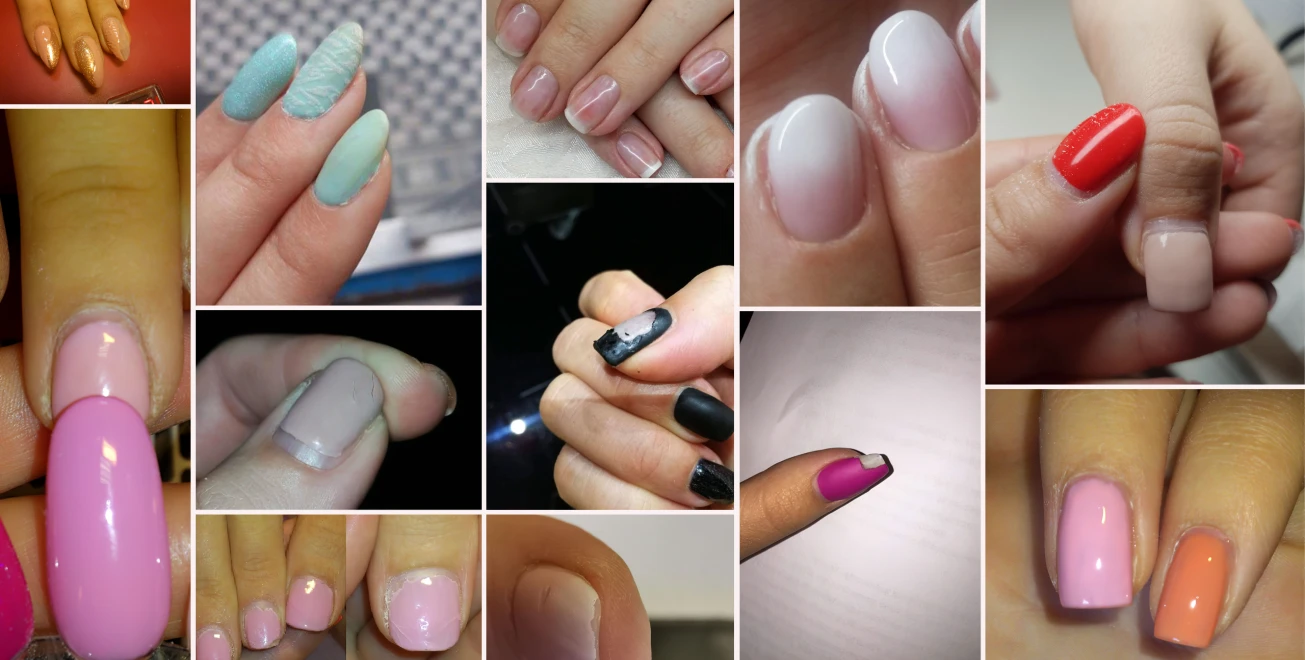
Manichiură rusească reînnoită
(51 de evaluări)
219,00 lei

Coș de cumpărături

Centrul de ajutor eduBELLE

Cum te putem ajuta?

Caută în întrebările frecvente sau alege un subiect.

80 de articole disponibile

Soluții rapide

5 articole

  1. Autentifică-te folosind adresa de e-mail pe care ai utilizat-o la plasarea comenzii.
  2. Deschide secțiunea Profil → Înscrierile mele.
  3. Caută cursul în fila Toate, Noi, În desfășurare sau Finalizate.
  4. Deschide pagina cursului, apoi selectează butonul Accesează cursul.

Dacă nu vezi cursul, verifică starea comenzii în Profil → Istoricul comenzilor. În cazul plății prin transfer bancar, accesul devine activ după confirmarea plății.

Link către acest răspuns

Deschide pagina Profil → Înscrieri, selectează cursul și accesează-l. Din lista lecțiilor poți redeschide orice lecție disponibilă. Sistemul salvează poziția la care ai ajuns în videoclip și starea de finalizare în contul cu care ești conectat.

Pentru un curs achiziționat individual, perioada de acces menționată în fișa acestuia este valabilă; pagina actuală a cursului indică o perioadă de vizionare de 2 ani. În cazul eduBELLE Pass, cursurile incluse în pachet sunt disponibile până la sfârșitul perioadei active a Pass-ului.

Link către acest răspuns

  1. Autentifică-te și deschide cursul.
  2. Finalizează toate lecțiile pentru ca progresul să ajungă la 100%.
  3. Apasă butonul Descarcă certificatul de pe pagina cursului sau a lecției.
  4. Certificatul se va deschide ca fișier PDF într-o filă nouă a browserului. Îl poți salva folosind pictograma de descărcare a browserului, apăsând tastele Ctrl+S sau, pe telefon, selectând opțiunea Salvează în fișiere din meniul de partajare.

Nu toate cursurile includ un certificat. Acest lucru este indicat pe pagina cursului respectiv.

Link către acest răspuns

  • Reîmprospătează pagina, apoi repornește videoclipul.
  • În player, selectează o rezoluție mai mică, de exemplu 480p sau 720p.
  • Încearcă să folosești o conexiune Wi-Fi stabilă sau o altă rețea.
  • Închide celelalte videoclipuri sau aplicațiile care folosesc un volum mare de date.
  • Încearcă un alt browser, actualizat.

Dacă problema apare la o singură lecție, trimite serviciului de asistență și titlul cursului, și titlul lecției.

Link către acest răspuns

  1. Adaugă cursul sau pachetul în coș.
  2. Pe pagina Coș sau Plată, caută câmpul Cod promoțional.
  3. Introdu sau copiază exact codul, apoi apasă butonul Aplică.
  4. Înainte de trimiterea comenzii, verifică rândurile Total și Reducere obținută.

Cupoanele salvate în cont și disponibile pentru utilizare apar în aceeași zonă, în secțiunea Cupoanele tale disponibile. Un singur cupon poate fi activ la un moment dat. Dacă modifici conținutul coșului, este posibil să fie nevoie să aplici din nou cuponul.

Link către acest răspuns

Utilizarea site-ului

3 articole

  • Pagina principală: conținut recomandat și oferte.
  • Cursuri: toate cursurile online și cu prezență disponibile.
  • Pachete: oferte care includ mai multe cursuri.
  • Instructorii noștri: profilurile instructorilor și cursurile asociate acestora.
  • Instructor AI: interfața de conversație text cu Bella.
  • Întrebări frecvente: răspunsuri scurte la întrebările frecvente.
  • Din submeniul Cursuri sunt disponibile, printre altele, eduBELLE Pass, AI Műköröm Elemző, toate cursurile, cursurile noi, gratuite, promoționale și populare, blogul și cardul cadou.

Pictograma lupă din antet caută în întregul site. Numărul afișat pe pictograma coșului indică articolele din coș.

Link către acest răspuns

În selectorul de limbă din antet poți alege limba maghiară, engleză, germană, poloneză, română sau slovacă. În selectorul de monedă sunt disponibile HUF și EUR.

Selectarea limbii maghiare setează HUF ca monedă implicită, iar selectarea oricărei alte limbi setează EUR. Ulterior, poți schimba moneda separat. Înainte de a cumpăra, verifică întotdeauna moneda și totalul coșului.

Link către acest răspuns

După autentificare, meniul este disponibil sub pictograma profilului:

  • Panou de control
  • Profilul meu
  • Înscrierile mele
  • Marcaje
  • Evaluările mele
  • Istoricul comenzilor
  • eduBELLE Passul meu
  • Programul meu de fidelizare
  • Lista mea de prețuri
  • Setări
  • Deconectare

Dacă ai drepturi de instructor, vor apărea și alte elemente de meniu pentru instructori.

Link către acest răspuns

Cont și autentificare

7 articole

Pe pagina Autentificare, selectează opțiunea de înregistrare, apoi introdu:

  • numele și prenumele;
  • adresa ta de e-mail;
  • parola, de două ori;
  • opțional, data nașterii și acordul pentru newsletter;
  • verificarea de securitate.

Te poți înregistra și cu un cont Google sau, dacă opțiunea este disponibilă, cu un cont easyBELLE.

Link către acest răspuns

Te poți autentifica folosind adresa de e-mail și parola, contul Google sau contul easyBELLE. Opțiunea Ține-mă minte este recomandată doar pe propriul dispozitiv securizat.

Dacă ai folosit mai multe metode de autentificare, asigură-te că te conectezi de fiecare dată la același cont. Achizițiile sunt asociate contului cu care ai plasat comanda.

Link către acest răspuns

  1. Pe pagina de autentificare, selectează opțiunea Mi-am uitat parola.
  2. Introdu adresa de e-mail a contului tău.
  3. Deschide linkul de resetare a parolei primit prin e-mail.
  4. Introdu de două ori parola nouă.

Dacă mesajul nu ajunge, verifică folderele Spam, Promoții și Mesaje nedorite, precum și dacă ai introdus adresa folosită la înregistrare.

Link către acest răspuns

Deschide fila Profil → Setări → Profil. Aici poți modifica, printre altele, numele, adresa de e-mail, numărul de telefon, data nașterii, fotografia de profil, fotografia de copertă și setările newsletterului. După modificare, apasă butonul Salvează.

Pe certificat apare numele actual al profilului. Dacă numele este incorect, corectează mai întâi numele de familie sau prenumele, salvează modificarea, apoi redeschide certificatul.

Link către acest răspuns

În fila Profil → Setări → Parolă, introdu parola actuală, apoi introdu de două ori parola nouă și apasă butonul Actualizează parola.

Link către acest răspuns

Dacă este disponibilă conexiunea easyBELLE, în secțiunea Conturi conectate de pe pagina profilului, selectează butonul Conectarea contului easyBELLE. Pentru confirmarea conexiunii, sistemul îți poate solicita parola eduBELLE.

Link către acest răspuns

Pe această pagină nu există un buton pentru ștergerea autonomă a contului. Pentru a solicita ștergerea, scrie la adresa [email protected] folosind adresa de e-mail asociată contului. Nu trimite parola sau datele cardului bancar.

Link către acest răspuns

Găsirea cursurilor

8 articole

Pe pagina Cursuri:

  • poți căuta după nume;
  • poți alege vizualizarea tip grilă sau listă;
  • poți sorta după opțiunea implicită, cele mai noi, numărul cel mai mare de cursanți, popularitate, preț crescător sau descrescător;
  • poți filtra după categorie, instructor, preț, nivel și statusul înscrierii.

În filtrul după preț poți selecta separat cursurile din toate categoriile, cursurile gratuite, cele aflate la promoție și cele plătite. Cu filtrul de înscriere poți afișa doar cursurile la care ești deja înscris(ă) sau pe cele la care încă nu te-ai înscris.

Link către acest răspuns

  • dacă este un curs online sau unul cu participare fizică;
  • limba cursului și subtitrările disponibile;
  • durata și numărul de lecții;
  • dacă se eliberează un certificat;
  • prețul, prețul promoțional și perioada de acces;
  • programa și lecțiile demonstrative disponibile gratuit;
  • dacă acel curs face parte dintr-un pachet sau din eduBELLE Pass.
Link către acest răspuns

Nu solicităm niciun certificat sau document care să dovedească o pregătire anterioară pentru a urma cursurile. Dacă pentru unul dintre cursurile noastre ar fi necesare cunoștințe prealabile, vom menționa acest lucru pe pagina cursului.

Deși toate cursurile noastre pot fi achiziționate și urmate și fără o pregătire școlară prealabilă (fosta calificare OKJ), este posibil ca, în cazul unui curs tehnic, să îți lipsească noțiunile de bază care pot fi învățate în cadrul acesteia.

Link către acest răspuns

Pe cardul cursului sau al pachetului, selectează pictograma de marcaj. Elementele salvate le vei găsi ulterior în pagina Profil → Marcaje, de unde poți elimina și marcajul.

Link către acest răspuns

Oricâte. Ba chiar îți recomandăm să le urmezi pe toate, doar sunt gratuite și sigur nu ai nimic de pierdut!

Link către acest răspuns

În România, poți lucra independent ca tehnician de unghii sau pedichiuristă numai dacă ai calificarea de tehnician pentru îngrijirea mâinilor și picioarelor, în cazul în care încă nu deții un certificat OKJ. Dacă însă lucrezi ca angajată într-un salon în care activitatea ta este supravegheată de un coordonator profesional calificat, poți lucra și fără o calificare recunoscută de stat. Poți citi aici despre cadrul legal aferent: Ordinul ITM nr. 34/2021. (26.07.) privind calificările necesare pentru desfășurarea anumitor activități industriale și comerciale, precum și modificarea unor ordine ministeriale referitoare la reglementări tehnice

Pe scurt: poți dobândi cunoștințele necesare prin cursurile noastre, însă poți lucra ca tehnician de unghii numai dacă ești angajată într-un salon în care există un coordonator profesional sau dacă deții un certificat de stat.

Link către acest răspuns

Aceste cursuri pot fi vizualizate doar de persoanele care s-au înscris deja, iar înscrierea nu mai este posibilă. De obicei, aceste cursuri sunt eliminate ulterior de pe site (după 12 luni), dar este posibil să fi fost retrase din liste doar din motive tehnice și să fie adăugate din nou ulterior.

Link către acest răspuns

Da! Lista de materiale disponibilă pe pagină este mai degrabă o recomandare. Totuși, trebuie să ții cont că, dacă folosești materiale diferite, este posibil ca rezultatul final să nu fie același.

Link către acest răspuns

Înscriere și achiziții

12 articole

  • Adaugă în coș: adaugă produsul în coș și poți continua să navighezi.
  • Cumpără acum: te duce direct la pagina de plată.
  • Și pentru un curs gratuit trebuie să parcurgi procesul de înscriere, însă nu este necesară selectarea unei metode de plată.

Într-un singur coș pot fi adăugate doar cursuri și pachete aparținând aceluiași instructor. Cursurile instructorilor diferiți trebuie achiziționate prin comenzi separate. Dacă adaugi în coș un pachet care include un curs aflat deja în coș, sistemul va elimina cursul achiziționat separat din coș.

Link către acest răspuns

Mai întâi trebuie să te înscrii la cursul la care vrei să participi. Te poți înscrie simultan la mai multe cursuri, însă cursurile unor instructori diferiți nu pot fi combinate. Este posibil ca sistemul să nu îți permită să adaugi un curs în coș dacă acesta conține deja un alt curs. În acest caz, trebuie să te înscrii separat la aceste cursuri.

Înscrierea se desfășoară după cum urmează:

  1. Adăugarea cursului selectat în coș
  2. Fă clic pe butonul „Plată” din panoul coșului pentru a continua către pagina de plată
  3. Dacă ai un cod promoțional care îți oferă o reducere, introdu-l aici
  4. Dacă nu ai introdus încă datele de facturare, le poți completa aici
  5. a) Dacă ai ales un curs gratuit, fă clic pe butonul „Înscriere”!
    b) Dacă ai ales un curs plătit, selectează metoda de plată și continuă conform instrucțiunilor pentru metoda de plată aleasă!

După înscriere, poți începe imediat să urmărești cursul. Înscrierile tale se găsesc în meniul „Profil -> Înscrierile mele”.

Link către acest răspuns

Pe pagina Coșului sunt afișate produsul, prețul, reducerea și totalul. Poți elimina un articol folosind butonul X. Tot aici poți aplica sau elimina codul de cupon.

Link către acest răspuns

  1. Verifică produsele din coș, moneda, reducerea și totalul de plată.
  2. Autentifică-te sau creează-ți un cont direct pe pagina de plată.
  3. Pentru o comandă cu plată, introdu numele și adresa pentru facturare.
  4. Selectează una dintre metodele de plată afișate.
  5. Dacă limba cursului diferă de limba site-ului, selectează subtitrările dorite.
  6. Acceptă termenii și condițiile.
  7. Selectează butonul Comandă, apoi, dacă plătești cu cardul, finalizează plata pe pagina furnizorului.

Metodele de plată disponibile efectiv sunt afișate întotdeauna în pagina de finalizare a comenzii. Printre acestea se pot număra plata cu cardul prin Stripe, Barion sau Revolut, transferul bancar și înscrierea gratuită pentru comenzile de 0 Ft.

La înscrierea la cursuri gratuite, platforma nu solicită date de facturare. Pentru comenzile cu plată pot fi introduse datele de facturare ale unei persoane fizice; în pagina actuală de finalizare a comenzii nu există câmpuri pentru denumirea companiei sau codul fiscal.

Link către acest răspuns

Pe pagina de confirmare sunt afișate numărul comenzii, cursurile achiziționate și, dacă sunt disponibile, facturile. Poți accesa cursurile folosind butonul Cursurile mele sau din pagina Profil → Înscrierile mele.

Link către acest răspuns

  1. Deschide pagina Profil → Istoricul comenzilor.
  2. Pentru comanda în cauză, selectează butonul Detalii.
  3. Dacă starea comenzii este eșuată, respinsă, expirată sau inițială, selectează opțiunea Încearcă din nou plata.

Nu plasa mai multe comenzi noi una după alta înainte de a verifica dacă plata anterioară a fost efectuată cu succes.

Link către acest răspuns

Pe pagina Profil → Istoricul comenzilor poți vedea, pentru fiecare comandă, data, suma și statusul. Pe pagina Detalii sunt afișate:

  • numărul comenzii;
  • metoda și statusul plății;
  • momentul tranzacției;
  • cursurile și pachetele achiziționate;
  • opțiunea de Generare factură sau de descărcare a facturii, dacă este disponibilă pentru comanda respectivă.
Link către acest răspuns

Desigur! Datorită plății cu cardul bancar, poți plăti de oriunde din lume folosind majoritatea tipurilor de card cunoscute. Poți afișa prețurile în forinți și euro.

Link către acest răspuns

Trebuie să îți trimitem o factură în orice caz, așa că trebuie să furnizezi datele necesare chiar și în calitate de persoană fizică.

Link către acest răspuns

Poți plăti pentru orice curs cu cardul bancar prin sistemul Barion. Poți folosi carduri Visa, MasterCard, Maestro și American Express, dar poți plăti și prin Apple Pay și Google Pay.

Cursurile susținute de Szilvia Balázsi pot fi achitate și prin transfer bancar. Poți selecta metoda de plată prin transfer bancar pe pagina de plată. După înscriere, îți vom trimite prin e-mail informațiile necesare pentru transfer.

Link către acest răspuns

Pentru a te putea înscrie la un curs, vom avea nevoie de următoarele date:

Date de facturare

Furnizarea datelor de facturare este obligatorie în conformitate cu Legea contabilității, chiar și atunci când o persoană fizică face o achiziție online. Poți introduce aceste date direct înainte de efectuarea plății.

Date obligatorii: țară; cod poștal; oraș; stradă, număr

Link către acest răspuns

Pe eduBELLE pot cumpăra doar persoane fizice, de aceea nu poți introduce datele companiei. Dacă vrei să te înscrii la un curs eduBELLE, trebuie să introduci propriile date la datele de facturare.

Link către acest răspuns

Finalizarea cursurilor

8 articole

Pe pagina Profil → Înscrieri, cursurile pot fi filtrate după status:

  • Toate: toate cursurile la care te-ai înscris;
  • Noi: cursurile pe care încă nu le-ai început;
  • În desfășurare: progres de 1–99%;
  • Finalizate: cursurile finalizate în proporție de 100%.
Link către acest răspuns

Dacă ai achiziționat un curs, îl vei putea accesa pe platformă timp de 2 ani de la data achiziției. Dacă între timp eliminăm un curs de pe site, acesta va rămâne disponibil în contul tău, atât timp cât nu au trecut cei 2 ani.

Dacă ai un abonament activ, pe durata abonamentului ai acces la toate cursurile incluse în pachetul tău de abonament. Dacă eliminăm un curs de pe platformă, cu un abonament activ îl vei putea accesa în continuare în statutul „last minute”, timp de 1 an de la eliminare.

Poți revedea cursurile de un număr nelimitat de ori pe durata perioadei de acces.

Link către acest răspuns

Butonul Intră la curs deschide prima lecție. Lecțiile sunt afișate pe secțiuni în programa din partea stângă a paginii lecției. Fă clic pe lecția pe care vrei să o urmărești sau să o revezi.

Pe mobil, programa poate apărea într-o altă poziție sau într-o formă extensibilă, dar conține aceleași lecții.

Link către acest răspuns

După ce te conectezi la contul tău, găsești cursul în Profil -> Înscrierile mele , dar îl poți căuta și printre cursuri, la fel ca atunci când l-ai achiziționat. Pe pagina cursului vei găsi butonul „Accesează cursul”; făcând clic pe acesta, poți accesa lecțiile.

Link către acest răspuns

Poziția de redare a videoclipului este salvată periodic de sistem. Poți marca o lecție ca finalizată și cu butonul Am terminat. Progresul procentual al cursului este calculat pe baza lecțiilor finalizate.

Dacă progresul rămâne la 97–99%:

  1. Deschide programa cursului.
  2. Caută lecția lângă care nu apare starea de finalizare.
  3. Deschide lecția, redă videoclipul până la final sau apasă butonul Am terminat.
  4. Reîmprospătează pagina cursului.
Link către acest răspuns

PDF-ul este afișat încorporat pe pagina lecției. Îl poți deschide într-o filă separată folosind linkul Vizualizare pe tot ecranul. Documentul este disponibil numai dacă ești autentificat(ă) și ai dreptul de a accesa cursul.

Link către acest răspuns

Dacă este disponibil pentru lecția respectivă, sub videoclip apare un rezumat sau o transcriere. Textul integral poate fi deschis cu ajutorul butonului Afișează tot.

Link către acest răspuns

După autentificare, sub lecție va apărea câmpul de mesaje text al instructorului AI Bella. Introdu întrebarea, apoi apasă Enter sau pictograma de trimitere. Conversația asociată lecției poate fi inclusă în istoricul instructorului AI.

În acest câmp nu pot fi atașate imagini sau alte fișiere. Pentru analiza imaginilor poate fi folosit instrumentul AI Műköröm Elemző.

Link către acest răspuns

Certificate

9 articole

Certificatul poate fi deschis dacă:

  • ești autentificat(ă) în contul asociat înscrierii;
  • cursul include un certificat;
  • progresul cursului a ajuns la 100%.

Sistemul generează certificatul pe baza utilizării paginii și a finalizării lecțiilor; nu există un câmp pentru încărcarea separată a fotografiilor lucrărilor.

Link către acest răspuns

  1. Schimbă limba paginii în antet.
  2. Redeschide cursul.
  3. Selectează din nou butonul Descarcă certificatul.

Textul certificatului și titlul cursului vor apărea în limba respectivă dacă este disponibilă traducerea cursului în acea limbă.

Link către acest răspuns

  • Nume incorect: corectează-l din secțiunea Profil → Setări → Profil, salvează, apoi redeschide certificatul.
  • Dată incorectă sau lipsă: verifică dacă toate lecțiile sunt finalizate și progresul este de 100%. Reîmprospătează pagina, apoi generează din nou PDF-ul.
Link către acest răspuns

Verifică următoarele:

  1. Dacă ești conectat(ă) la contul corect;
  2. dacă certificatul apare pe pagina cursului;
  3. dacă ai finalizat cursul în proporție de 100%;
  4. dacă eroarea apare în continuare după reîncărcarea paginii.

Dacă eroarea persistă, trimite serviciului de asistență pentru clienți titlul cursului, adresa de e-mail a contului și o captură de ecran a erorii.

Link către acest răspuns

În majoritatea cazurilor, după finalizarea cursurilor primești o diplomă pe care o poți descărca în format PDF de pe pagina cursului. Pe pagina cursului poți verifica dacă acesta include o diplomă. Caută informațiile respective în caseta informativă de sub preț, precum și sub titlul cursului.

Link către acest răspuns

Da, fiecare curs include un certificat, inclusiv cele gratuite!


Link către acest răspuns

Cursanții își pot descărca singuri certificatele. Dacă programul de formare include un certificat, după autentificare îl poți descărca de pe pagina programului. Certificatul poate fi descărcat în limbile în care este disponibil site-ul. Dacă dorești certificatul într-o altă limbă, schimbă limba site-ului și vei putea descărca certificatul în limba respectivă.

Link către acest răspuns

Da, bineînțeles! Cunoștințele dobândite și diploma sunt deja ale tale!

Link către acest răspuns

Nu este necesar să trimiți o fotografie, certificatul este acordat pentru participare, nu pentru performanță.

Desigur, ne bucurăm dacă alegi totuși să îți distribui lucrarea cu noi și cu ceilalți cursanți în grupurile de Facebook eduBELLE!

Link către acest răspuns

eduBELLE Pass

4 articole

Pe pagina eduBELLE Pass pot fi comparate pachetele. În fișa fiecărui pachet poți vedea:

  • tariful anual;
  • numărul cursurilor și al instructorilor incluși;
  • lista completă a cursurilor;
  • la ce nivel superior poți trece de la pachetul tău actual.

Un nivel Pass superior include și cursurile nivelurilor inferioare. Verifică întotdeauna conținutul exact și actual în fișa pachetului respectiv.

Link către acest răspuns

  1. Pe pagina pachetului, apasă butonul Solicită eduBELLE Pass.
  2. Autentifică-te sau creează-ți un cont.
  3. Introdu datele de facturare.
  4. Dacă ai un cupon valabil pentru Pass, aplică-l la finalizarea comenzii.
  5. Selectează metoda de plată disponibilă, acceptă termenii și condițiile, apoi plasează comanda.

Taxa anuală se achită integral, într-o singură tranșă. După efectuarea cu succes a plății, cursurile incluse în pachet vor apărea în contul tău.

Link către acest răspuns

În perioada activă a Passului, poți accesa nelimitat cursurile incluse în pachet. În perioada activă, cursurile adăugate recent la nivelul respectiv de Pass devin automat disponibile.

Passul anual rămâne activ timp de un an de la efectuarea cu succes a plății. Data exactă de expirare o găsești în pagina Profil → eduBELLE Passul meu.

Toate cursurile incluse în Pass se găsesc în secțiunea Lista completă a cursurilor din pagina pachetului Pass. Poți începe navigarea și folosind butonul Profil → eduBELLE Passul meu → Explorează toate cursurile. Cursul început deja prin Pass apare în Înscrieri → În desfășurare, iar cursul finalizat apare și în fila Finalizate.

Link către acest răspuns

Este vizibil pe pagina Profil → eduBELLE Pass-ul meu:

  • pachetul și starea acestuia;
  • data începerii și data expirării;
  • numărul de zile rămase;
  • starea reînnoirii automate;
  • furnizorul serviciului de plată;
  • posibilitatea de a schimba cardul atunci când folosești Stripe.

Butonul Anulează Pass-ul dezactivează reînnoirea automată. Accesul rămâne disponibil până la sfârșitul perioadei deja plătite, iar o nouă taxare anuală nu va avea loc. În cazul unui abonament anulat care nu este bazat pe Revolut, în interfață poate apărea și opțiunea de reactivare a reînnoirii automate.

Link către acest răspuns

Instrumente AI

3 articole

În secțiunea Instructor AI, îi poți scrie Bellei o întrebare în format text.

  • Pentru trimitere, apasă Enter sau pictograma cu săgeată.
  • Butonul Conversație nouă începe o conversație nouă, goală; istoricul anterior nu este șters.
  • Conversațiile anterioare pot fi deschise din lista Istoric.
  • Poți utiliza funcția și ca vizitator, însă istoricul este asociat sesiunii browserului. Dacă te autentifici în aceeași sesiune, conversațiile purtate ca vizitator pot fi asociate contului tău.
  • Interfața acceptă doar mesaje text, nu și atașamente de fișiere.

Răspunsul AI poate fi incorect. Pentru probleme legate de utilizarea site-ului, comenzi sau cont, contactează serviciul de asistență clienți.

Link către acest răspuns

  1. Deschide pagina Cursuri → AI Analizatorul de unghii tehnice.
  2. Selectează tipul lucrării.
  3. Trage imaginea în zona de încărcare sau fă clic pentru a o căuta pe dispozitiv.
  4. Poți încărca un fișier imagine de cel mult 10 MB.
  5. Apasă butonul Pornește analiza.
  6. Dacă nu ești încă autentificat(ă), conectează-te sau înregistrează-te în fereastra care apare.
  7. În secțiunea cu rezultatul, poți solicita recomandări de cursuri, poți distribui rezultatul sau poți începe o analiză nouă.

Nu poți încărca imagini în chatul text cu Bella; încarcă imaginile întotdeauna pe această pagină de analiză.

Link către acest răspuns

Pentru a salva lista de prețuri generată, trebuie să te conectezi la cont.

  1. Deschide pagina Listă de prețuri pentru unghii tehnice.
  2. Completează pe rând cele cinci etape, apoi apasă butonul Calculare.
  3. În lista de rezultate poți modifica denumirea, prețul și ordinea rândurilor și poți adăuga un rând personalizat.
  4. Dă un nume listei de prețuri, apoi apasă butonul Salvează lista de prețuri actuală.
  5. La export, alege un șablon și formatul PDF sau JPG pentru Instagram Story.
  6. Opțional, încarcă un logo și introdu numărul de telefon, programul de lucru și textul personalizat care vor fi afișate.
  7. Apasă Creează exportul, apoi butonul Descarcă.

Un cont poate stoca o singură listă de prețuri actuală. O nouă salvare o va actualiza pe cea existentă. Lista salvată poate fi editată în pagina Profil → Lista mea de prețuri; de aici poți începe și un nou calcul.

Link către acest răspuns

Mai multe funcții ale contului

2 articole

Pe pagina cursului, formularul de evaluare poate fi utilizat după autentificare. Evaluările tale pot fi vizualizate, editate sau șterse pe pagina Profil → Evaluările mele. Ștergerea este definitivă.

Într-un cont de instructor, în aceeași secțiune pot apărea, într-o filă separată, evaluările primite și cele acordate.

Link către acest răspuns

Pe pagina Profil → Programul meu de fidelitate poți vedea reducerea actuală și evoluția estimată a acesteia pentru luna următoare. Verifică întotdeauna pe această pagină dacă faci parte din program și care sunt condițiile reducerii, deoarece starea afișată poate varia de la un utilizator la altul.

Link către acest răspuns

Card cadou

1 articol

  1. Deschide pagina Cursuri → Card cadou.
  2. Introdu numele expeditorului și al destinatarului, valoarea, moneda și adresa de e-mail.
  3. Introdu datele de facturare.
  4. Dacă soliciți și un card fizic la o adresă din Ungaria, bifează această opțiune și introdu adresa de livrare.
  5. Selectează metoda de plată afișată, acceptă condițiile, apoi plasează comanda.

După efectuarea cu succes a plății, cardul cadou va fi trimis prin e-mail și poate fi descărcat și în format PDF de pe pagina de confirmare. Codul de cupon de pe card poate fi utilizat în câmpul pentru cupoane din coș, până la data expirării indicată pe cardul cadou. În prezent, cardul cadou este valabil un an.

Link către acest răspuns

Pentru instructori

7 articole

Solicitarea poate fi trimisă de pe pagina Înscrie-te ca instructor, folosind un cont autentificat. Descrie motivul înscrierii, acceptă condițiile pentru instructori, apoi selectează butonul Mă înscriu.

Link către acest răspuns

Pe pagina Profil → Cursurile mele sunt afișate, în funcție de status, cursurile publicate, cele care așteaptă aprobarea, cursurile în schiță și cursurile last minute. Cu ajutorul butonului Creează un curs nou poți începe crearea unui curs nou.

La creare, este obligatoriu să selectezi tipul — online sau în sală —, limba videoclipurilor, titlul, nivelul, categoria și imaginea de copertă. Limba videoclipurilor nu mai poate fi modificată ulterior. Imaginea de copertă trebuie să fie în format JPG, JPEG, GIF sau PNG, să aibă cel puțin 710×488 pixeli și să nu conțină text.

Link către acest răspuns

Pe pagina de editare a cursului pot fi gestionate, printre altele:

  • titlul, adresa web, introducerea și descrierea;
  • nivelul și categoria;
  • imaginea de copertă, imaginea certificatului și galeria;
  • cursurile asociate;
  • prețul standard și moneda;
  • previzualizarea, programa și datele.

Dimensiunea minimă recomandată pentru imaginea certificatului este de 1594×1772 pixeli. Fără imaginea certificatului, nu se poate genera un certificat pentru cursul respectiv.

Descrierea, lista de câmpuri sau metadatele generate cu ajutorul inteligenței artificiale nu sunt salvate automat: după verificare, apasă întotdeauna butonul Salvează din partea de jos a paginii.

Link către acest răspuns

  1. În secțiunea Educație, selectează butonul Curriculum.
  2. Creează o secțiune folosind butonul Creare secțiune nouă.
  3. În secțiune, selectează butonul Adaugă lecție.
  4. Introdu titlul lecției și descrierea opțională.
  5. Încarcă un videoclip educațional sau un document PDF.
  6. Dacă vrei ca lecția să fie disponibilă pentru vizualizare de către oricine, bifează opțiunea Previzualizare gratuită.
  7. Salvează lecția.

Ordinea secțiunilor și a lecțiilor poate fi modificată în curriculum. Ștergerea unei secțiuni elimină și lecțiile și videoclipurile asociate; această acțiune nu poate fi anulată.

Link către acest răspuns

În timpul editării, poți verifica pagina cursului folosind linkul Previzualizare. După ce ai salvat toate datele și programa cursului, apasă butonul Publicare. Cursul poate trece în starea „în așteptarea aprobării” până la finalizarea verificării de către administrator.

Link către acest răspuns

Pe pagina Profil → Pachetele mele → Creează un pachet nou, introdu titlul în limba maghiară și engleză, descrierea introductivă, imaginea de copertă și, opțional, linkul către videoclipul demonstrativ. După creare, pe pagina de editare poți selecta cursurile incluse în pachet, limbile disponibile, prețul și elementele asociate. După salvare, pachetul poate fi trimis spre aprobare cu ajutorul butonului Publică.

Link către acest răspuns

În pagina Profil → Venituri, poți consulta tranzacțiile în funcție de intervalul de date. În detaliile comenzii sunt afișate statusul plății, datele de facturare și cursul achiziționat. Dacă este configurată facturarea manuală, aici poți încărca numărul facturii și factura în format PDF.

Datele furnizorului de servicii de facturare pentru instructori și ale contului bancar pot fi gestionate în fila Profil → Setări → Plată.

Link către acest răspuns

Depanare

9 articole

Sesiunea paginii deschise a expirat. Reîmprospătează pagina, apoi încearcă din nou. Dacă folosești o filă de browser deschisă de mult timp, închide-o și deschide din nou site-ul eduBELLE.

Link către acest răspuns

În antet, selectează din nou limba dorită, apoi verifică separat moneda HUF/EUR. Pentru limba maghiară, moneda implicită este HUF, iar pentru celelalte limbi, EUR.

Link către acest răspuns

  1. Verifică dacă te-ai conectat folosind adresa de e-mail sau metoda de autentificare utilizată la plasarea comenzii.
  2. Verifică starea comenzii în pagina Profil → Istoricul comenzilor.
  3. Caută cursul în toate filele din Profil → Înscrierile mele.
  4. Caută-l pe pagina Cursuri; după înscrierea cu succes, pagina cursului va afișa butonul Accesează cursul.
  5. În cazul plății prin transfer bancar, așteaptă confirmarea încasării.
Link către acest răspuns

Deschide programa pe pagina lecției și fă clic pe titlul lecției următoare. Playerul video nu trece întotdeauna automat la lecția următoare.

Link către acest răspuns

  • Verifică exactitatea și valabilitatea codului.
  • Verifică dacă voucherul poate fi folosit pentru cursul, pachetul sau Pass-ul respectiv.
  • Dacă l-ai folosit deja, este posibil să fi fost valabil pentru o singură utilizare.
  • Aplică-l din nou după modificarea coșului.
  • Înainte de plasarea comenzii, verifică în totalul final dacă reducerea a fost scăzută efectiv.
Link către acest răspuns

Dacă videoclipul se întrerupe sau se oprește, este posibil să existe o problemă cu conexiunea ta la internet. Încearcă să urmărești videoclipurile prin Wi-Fi sau dintr-un loc în care semnalul și lățimea de bandă sunt adecvate.

Dacă ai o conexiune lentă, poate fi util să reduci calitatea videoclipului (480p, 720p).

Poți testa viteza conexiunii tale la internet aici: speedtest.net

Link către acest răspuns

Poți descărca de pe site-ul nostru certificatul în format PDF, pregătit pentru imprimare. Pentru a-l deschide, ai nevoie de un program sau de o aplicație pentru vizualizarea fișierelor PDF. Dacă nu ai un astfel de program pe computer, îl poți descărca de aici, iar dacă vrei să-l instalezi pe telefon, poți descărca programul necesar de aici.

Link către acest răspuns

Activează în browser afișarea sau descărcarea fișierelor PDF, încearcă un alt browser, iar pe telefon instalează o aplicație pentru vizualizarea PDF-urilor. PDF-urile materialelor de curs pot fi deschise doar cu acces activ la curs.

Link către acest răspuns

Codul de eroare 419 înseamnă, de obicei, că pagina încărcată a „expirat”, motiv pentru care nu te poți autentifica. Acest lucru se întâmplă atunci când încerci să te autentifici folosind o pagină deschisă anterior (de exemplu, deschizi browserul pe telefon, iar pagina este deja deschisă). În acest caz, reîncărcarea paginii rezolvă problema.

Link către acest răspuns

Contact

1 articol

Dacă pașii de mai sus nu rezolvă problema, scrie la adresa [email protected]. Pentru o soluționare rapidă, menționează:

  • adresa de e-mail a contului;
  • denumirea exactă a cursului sau a pachetului;
  • în cazul unei probleme cu comanda, numărul comenzii;
  • textul erorii și o captură de ecran;
  • denumirea dispozitivului și a browserului;
  • momentul în care ai întâmpinat problema.

Nu trimite niciodată prin e-mail parole, numărul complet al cardului bancar, codul CVC sau codul de acces.

Link către acest răspuns

Întrebări generale

1 articol

Dacă plata cu cardul nu a fost procesată dintr-un anumit motiv, poți relua operațiunea astfel:

  1. Accesează Profilul -> Istoricul comenzilor din meniu
  2. Găsește tranzacția pe care vrei să o reiei (probabil se află în partea de sus a listei)
  3. Apasă butonul „Detalii”
  4. În pagina afișată, apasă butonul „Încearcă din nou plata”

Interfața de plată va apărea din nou, la fel ca prima dată, astfel încât să poți finaliza plata.

⚠️ Important: Dacă plata a fost întreruptă în mod neașteptat sau a apărut o eroare tehnică, verifică neapărat înainte de a încerca din nou dacă suma a fost retrasă din contul tău. Dacă da, nu încerca să efectuezi din nou plata, ci scrie-ne la adresa de e-mail [email protected].

Link către acest răspuns

Niciun rezultat

Încearcă un termen de căutare mai scurt sau diferit.


Bella

Online · AI asszisztens

Istoric